PR

LINEアップデート後にトークできない原因と今すぐできる対処法【重い・使えない時】

IT

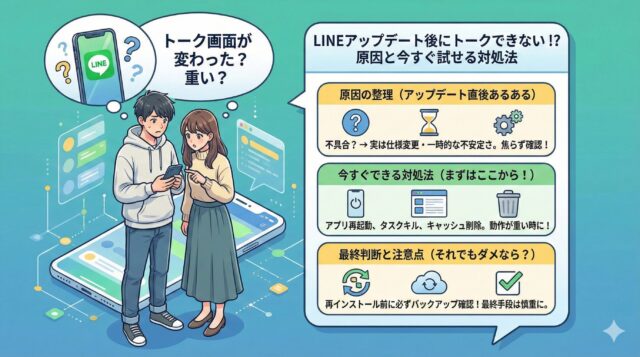
LINEをアップデートした直後に「トーク画面が変わって使いにくい」「動作が重くてトークできない」と感じる人は少なくありません。しかし、その多くは不具合ではなく、画面仕様の変更やアップデート直後の一時的な不安定さが原因です。LINEは定期的にUIや機能を更新しているため、正しい操作場所や対処法を知っていれば、慌てる必要はありません。この記事では、原因の整理から今すぐできる対処法、最終判断の目安までを分かりやすく解説しています。

この記事でわかること

  • LINEアップデート後にトークできないと感じる主な原因
  • 画面が変わっても正しくトークする方法
  • LINEが重い・反応しない時にまず試すべき対処法
  • 再インストール前に必ず確認すべき注意点
\寄付額に応じて楽天ポイントがザクザク貯まる!/ ふるさと納税をするなら、楽天市場が断然おトク! <PR> 全国の美味しい特産品や豪華返礼品を選びながら、節税&ポイントGETの一石二鳥♪


\見て損なし、買って得しかない/ 今だけ価格、見逃し厳禁!Amazonタイムセール開催中!<PR>どうせ買うなら、今がチャンス

第1章:LINEアップデート後でもトークはできる【まず知っておくべきこと】

本日LINEをアップデートした直後から、「トーク画面が変わって使い方が分からない」「動作が重くてトークできない」と感じ、不安になっている方は非常に多いです。特に急ぎの連絡を取りたい場面では、アプリが思うように動かないだけで強いストレスを感じてしまいますよね。しかし、最初に知っておいてほしいのは、アップデート後であってもトーク機能そのものが使えなくなったわけではないという点です。今回のようなケースの多くは、画面デザイン(UI)の変更や、アップデート直後の一時的な不具合が原因で起きています。つまり、正しい場所を開き、落ち着いて対処すれば、ほとんどの場合は普段通りトークができる状態に戻ります。この章ではまず、「何が起きているのか」を整理し、不安を解消することから始めていきます。

トーク機能自体が消えたわけではない

アップデート後に「トークができない」と感じると、「LINEの機能がなくなったのでは?」と心配になるかもしれません。しかし実際には、LINEのトーク機能そのものが削除されたり、停止されたりすることは基本的にありません。多くの場合、単純にトーク一覧の表示場所が変わっただけです。
以前はアプリを開くとすぐトーク画面が表示されていた人でも、アップデート後は「ホーム」タブが最初に開く仕様になっていることがあります。その場合、画面下部にある「トーク」タブをタップしないと、今までのトーク一覧が表示されません。この違いに気づかないと、「トークが消えた」「使えなくなった」と誤解してしまうのです。まずは落ち着いて、画面下のメニューを一つずつ確認してみてください。

画面変更と不具合は別問題

もう一つ重要なのは、「画面が変わったこと」と「アプリが重い・動かないこと」は、別の問題である場合が多いという点です。
画面デザインの変更は仕様であり、不具合ではありません。一方で、タップしても反応が遅い、画面が固まるといった症状は、アップデート直後に起きやすい一時的な不安定動作であるケースがほとんどです。この2つを混同してしまうと、「仕様なのに不具合だと思い込む」「不具合なのに使い方の問題だと勘違いする」といったズレが生じます。まずは「表示が変わっただけなのか」「本当に動作がおかしいのか」を切り分けて考えることが、解決への近道になります。

アップデート直後に重くなるのはよくある現象

LINEに限らず、多くのアプリはアップデート直後に一時的に動作が重くなることがあります。これは、内部でデータの最適化や再読み込みが行われているためです。特にトーク履歴が多い人や、スタンプ・写真・動画を頻繁に使っている人ほど、処理に時間がかかりやすくなります。そのため、「自分のスマホが壊れたのでは?」と心配する必要はありません。
多くの場合、アプリやスマホを再起動するだけで改善したり、少し時間を置くことで自然に軽くなったりします。この時点で慌てて再インストールなどを行うのは、かえってリスクが高くなるため注意が必要です。

第2章:LINEが重くてトークできない主な原因

アップデート後にトークがしづらくなると、「操作方法が変わっただけなのか」「それとも不具合なのか」が分からず、余計に混乱してしまいがちです。しかし、原因を整理して考えると、多くのケースは限られたパターンに当てはまります。特に多いのは、画面デザインの変更による操作ミス、アプリ更新直後の一時的な不安定動作、そしてスマホ本体の状態が影響しているケースです。これらは決して珍しいことではなく、誰にでも起こり得ます。この章では、なぜLINEが重くなり、トークしづらくなるのかを具体的に解説し、自分の状況がどれに当てはまるのかを判断できるようにしていきます。

トーク画面・ボタン配置の変更で迷っている

今回のアップデートで最も多い原因が、トーク画面やボタンの配置変更です。LINEでは、定期的にUI(画面デザイン)が見直されており、以前と同じ感覚で操作すると戸惑うことがあります。
たとえば、新規トークを始めるための「+」や吹き出しアイコンの位置が変わったことで、「どこからメッセージを送ればいいのか分からない」と感じる人が増えています。また、トーク一覧が自動で表示されず、下部メニューの「トーク」タブを自分で選択しないと表示されない仕様になっている場合もあります。これは不具合ではなく仕様変更のため、正しい場所を覚えれば問題なく使えるようになります。

アプリ更新直後の一時的な不安定動作

アップデート直後にアプリが重くなるのは、実はよくある現象です。LINEは更新時に内部データの整理や最適化を行うため、その処理が終わるまで動作が不安定になることがあります。
この状態では、トーク画面の切り替えが遅くなったり、文字入力に時間がかかったりすることがありますが、これは端末の故障ではありません。多くの場合、アプリを一度完全に終了させる、スマホを再起動する、しばらく時間を置くといった簡単な対処で改善します。焦って設定を大きく変えたり、再インストールしたりする前に、まずは「一時的なものかどうか」を見極めることが大切です。

スマホ側(容量・メモリ・OS)が影響しているケース

もう一つ見逃せないのが、スマホ本体の状態です。ストレージ容量がほとんど空いていない場合や、同時に多くのアプリを起動している場合、LINEの動作が重くなりやすくなります。また、OSのバージョンが古いと、最新のLINEアップデートと相性が合わず、不具合が出ることもあります。
特に数年以上使っている端末では、アップデートをきっかけに負荷が表面化するケースが少なくありません。この場合、LINE単体の問題ではなく、スマホ全体の環境を見直す必要があります。空き容量の確保や不要アプリの整理は、トークを快適に使うための重要なポイントです。

第3章:今すぐできる対処法と最終判断の目安

ここまでで、LINEアップデート後にトークがしづらくなる主な原因を整理してきました。原因が分かっても、「結局なにから試せばいいのか」「どこまでやれば直る可能性が高いのか」が分からないと、不安は解消されません。特に、急ぎで連絡を取りたい状況では、遠回りな対処は避けたいものです。この章では、今すぐ試せて効果が出やすい対処法から順番に紹介し、それでも改善しない場合の判断基準までを分かりやすく解説します。やみくもに操作するのではなく、段階的に確認していくことで、余計なトラブルやデータ消失のリスクを避けることができます。

最初に試すべき即効性のある対処法

まず最優先で試してほしいのは、LINEアプリの完全終了とスマホの再起動です。LINEはアップデート直後、内部処理の影響で一時的に不安定になることがあり、この状態は再起動だけで改善するケースが非常に多くあります。
ポイントは、単にアプリを閉じるのではなく、マルチタスク画面から完全に終了させることです。その後、スマホ本体を再起動してください。これだけで、動作が軽くなりトーク画面がスムーズに開くようになることがあります。次に、他のアプリをすべて閉じ、LINEだけを起動してみましょう。端末のメモリ負荷を減らすことで、改善する可能性が高まります。

やっても直らない場合の確認ポイント

再起動をしても改善しない場合は、スマホの状態を確認します。まず、ストレージの空き容量が十分にあるかをチェックしてください。空きがほとんどない状態では、LINEに限らず多くのアプリが正常に動作しません。不要な写真や動画、使っていないアプリを削除するだけで改善することもあります。
また、OSが最新バージョンかどうかも重要です。OSが古いままだと、最新のLINEアップデートと相性が悪く、不具合が出ることがあります。これらを確認しても改善しない場合は、「自分だけの問題ではなく、一時的な不具合の可能性」も考え、少し時間を置くという選択肢も有効です。

再インストール前に必ず確認すべき注意点

どうしても直らない場合、再インストールを考える人も多いですが、これは最終手段です。再インストールを行うと、バックアップが取れていない場合にトーク履歴が消えてしまうリスクがあります。必ず事前にトーク履歴のバックアップ設定を確認し、問題がないことを確かめてから行ってください。
また、再インストールで必ず解決するとは限りません。原因が一時的な不具合やサーバー側にある場合、再インストールしても状況は変わらないことがあります。そのため、「再起動 → 端末環境の確認 → 時間を置く」という順番を守ることが、安全で後悔しにくい判断につながります。


やっても直らない場合の確認ポイント

再起動をしても改善しない場合は、スマホの状態を確認します。まず、ストレージの空き容量が十分にあるかをチェックしてください。空きがほとんどない状態では、LINEに限らず多くのアプリが正常に動作しません。不要な写真や動画、使っていないアプリを削除するだけで改善することもあります。
また、OSが最新バージョンかどうかも重要です。OSが古いままだと、最新のLINEアップデートと相性が悪く、不具合が出ることがあります。これらを確認しても改善しない場合は、「自分だけの問題ではなく、一時的な不具合の可能性」も考え、少し時間を置くという選択肢も有効です。


再インストール前に必ず確認すべき注意点

どうしても直らない場合、再インストールを考える人も多いですが、これは最終手段です。再インストールを行うと、バックアップが取れていない場合にトーク履歴が消えてしまうリスクがあります。必ず事前にトーク履歴のバックアップ設定を確認し、問題がないことを確かめてから行ってください。
また、再インストールで必ず解決するとは限りません。原因が一時的な不具合やサーバー側にある場合、再インストールしても状況は変わらないことがあります。そのため、「再起動 → 端末環境の確認 → 時間を置く」という順番を守ることが、安全で後悔しにくい判断につながります。


やっても直らない場合の確認ポイント

再起動をしても改善しない場合は、スマホの状態を確認します。まず、ストレージの空き容量が十分にあるかをチェックしてください。空きがほとんどない状態では、LINEに限らず多くのアプリが正常に動作しません。不要な写真や動画、使っていないアプリを削除するだけで改善することもあります。
また、OSが最新バージョンかどうかも重要です。OSが古いままだと、最新のLINEアップデートと相性が悪く、不具合が出ることがあります。これらを確認しても改善しない場合は、「自分だけの問題ではなく、一時的な不具合の可能性」も考え、少し時間を置くという選択肢も有効です。


再インストール前に必ず確認すべき注意点

どうしても直らない場合、再インストールを考える人も多いですが、これは最終手段です。再インストールを行うと、バックアップが取れていない場合にトーク履歴が消えてしまうリスクがあります。必ず事前にトーク履歴のバックアップ設定を確認し、問題がないことを確かめてから行ってください。
また、再インストールで必ず解決するとは限りません。原因が一時的な不具合やサーバー側にある場合、再インストールしても状況は変わらないことがあります。そのため、「再起動 → 端末環境の確認 → 時間を置く」という順番を守ることが、安全で後悔しにくい判断につながります。

まとめ

  • LINEアップデート後でも、トーク機能自体が使えなくなったわけではない
  • 多くの場合、画面(UI)の変更によって操作が分かりにくくなっているだけ
  • トーク一覧は下部メニューの「トーク」タブから表示されるケースが多い
  • アップデート直後は一時的に動作が重くなることがよくある
  • まずはLINEアプリの完全終了とスマホの再起動を試す
  • 他のアプリを終了させ、端末の負荷を下げるだけで改善することもある
  • ストレージ容量やメモリ不足はLINEが重くなる大きな原因
  • OSが古い場合、最新版のLINEと相性が悪いことがある
  • 再インストールは最終手段で、事前のバックアップ確認が必須
  • 焦らず段階的に対処することで、トラブルやデータ消失を防げる

LINEをアップデートした直後に「トークできない」「重くて使えない」と感じると、不安や焦りが強くなりがちですが、ほとんどのケースは一時的な問題や仕様変更によるものです。LINEは定期的にUIや機能を見直しているため、見た目が変わること自体は珍しくありません。まずは落ち着いて、トークタブの確認や再起動といった基本的な対処から試してみてください。それだけで、普段通りスムーズに使える状態に戻る可能性は十分にあります。
タイトルとURLをコピーしました