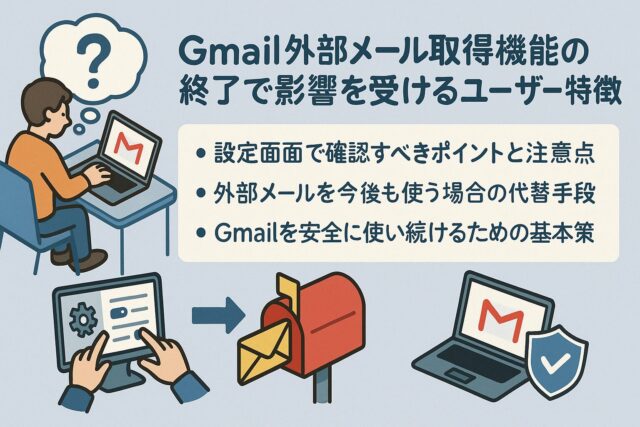
Gmailの外部メール取得機能が終了するというニュースは、多くのユーザーに「自分も何か対応しないといけないのか?」と不安を与えています。しかし、実際には影響を受ける人は限られており、ほとんどのユーザーにとって大きな問題になるわけではありません。本記事では、今回の仕様変更の対象となるユーザーの特徴や、確認しておくべき設定ポイント、必要な対処法までをわかりやすく整理しています。設定画面が見つからないときの対処や、今後も安心してGmailを使うためのチェックポイントもまとめているので、不安を感じている方でも安心して読み進められる内容になっています。
この記事でわかること
- Gmail外部メール取得機能の終了で影響を受けるユーザーの特徴
- 設定画面で確認すべきポイントと注意点
- 外部メールを今後も使う場合の代替手段
- Gmailを安全に使い続けるための基本対策
Gmail外部メール終了の概要と対象者
Gmailの外部メール取得機能が終了するというニュースは、多くのユーザーに不安を与えています。しかし、すべてのGmail利用者が影響を受けるわけではありません。この変更は特定の機能に限定されており、実際には対象者がかなり絞られています。まずは、この機能がどのような仕組みで動作していたのか、そして今回の終了がどのようなユーザーに関係してくるのかを整理してみましょう。この点を理解しておくことで、自分が対応すべきかどうかがはっきりし、無駄な作業や心配を避けることができます。また、設定画面で「アカウントとインポート」が表示されないという声が多いのも、操作画面の仕様やアプリの違いが影響している場合があり、慌てる必要はありません。ここではできるだけシンプルに、誰が影響を受け、どのような動きが必要なのかを丁寧に解説していきます。
外部メール取得機能とは何か
Gmailの外部メール取得機能とは、他社のメールアドレス(例:Yahooメール、Outlook、プロバイダメールなど)をGmailの受信箱に自動的に取り込むための仕組みのことです。POP(POP3)という通信方式を使い、Gmailが外部サーバーにアクセスしてメールを引っ張ってくる仕組みになっています。
この機能を使っていると、複数のメールアドレスを1つのGmail画面でまとめて管理できるため便利なのですが、セキュリティ基準の見直しなどにより、Googleはこの外部メール取得機能の一部を段階的に終了させる方向に進んでいます。とはいえ、すべての外部メール連携が廃止されるわけではなく、IMAP方式や転送設定など、代替手段は今後も利用可能です。
つまり「外部メールを取り込んでいる人だけが関係する話」であり、Gmail単体で使っている人にとっては影響はほぼありません。
今回の終了対象になるユーザーの特徴
終了対象になるのは、Gmailの「アカウントとインポート」内で外部メールアカウントをPOP方式で登録しているユーザーです。このPOP取り込み設定を使っていない限り、今回の変更で不都合が起こることはありません。
逆に以下のような人は対象外です。
-
Gmailだけを使っている
-
他社メールをGmailアプリで“送受信”している ※IMAP設定の場合
-
メール転送(自動転送)を使っているだけ
-
外部メールアプリ(OutlookやiOSメール)からGmailを読んでいる
Gmail内に別メールアドレスがたくさん表示されていても、それが「送信元アドレス」として追加されているだけの場合は終了対象ではありません。
一般ユーザーが影響を受けるケースと受けないケース
結論として、一般のGmail利用者の多くは影響を受けません。
影響が出る可能性があるのは、以下の条件を満たす場合だけです。
影響を受ける可能性があるケース
- Gmailが外部サーバーにアクセスしてメールを取り込んでいる(POP設定使用)
- Gmailだけで複数メールを一括管理しているユーザー
まったく影響しないケース
- Gmail単体で利用している
- 外部メールアプリからGmailを見るだけ
- メール転送を利用しているだけ
- そもそもPOP設定をしていない
つまり、多くの人は「設定画面を一度確認すれば安心」であり、特別な操作や準備は不要です。
Gmail設定で確認すべきポイント
Gmailの外部メール取得機能が終了する場合、まず行うべきことは「自分がそもそも外部メールの取り込みを使っているのかどうか」を確認することです。しかし、ユーザーによって表示される設定画面が異なるため、「アカウントとインポートが見つからない」「どれを見ればいいのかわからない」という声が多くあります。特にスマホのGmailアプリでは、PC版と表記が異なったり、項目そのものが表示されなかったりすることがあり、混乱しがちです。この章では、表示が異なる理由や、どこを確認すれば外部メール設定の有無を判断できるのかを、できるだけシンプルに整理していきます。必要以上に複雑な操作は不要で、ほんの数カ所をチェックするだけで、今回の変更の対象かどうか判断できるようになります。
「アカウントとインポート」が表示されない場合の原因
Gmailの設定画面に「アカウントとインポート」が表示されない主な原因は、スマートフォンのアプリ版では表示されない項目が多いことにあります。Gmailアプリは操作をシンプルにするため、PC版と比べて細かな設定項目が大きく省略されています。そのため、外部メールの取り込み設定(POP設定)は、基本的にスマホアプリ側では確認できません。
また、ブラウザで開いていても、スマホ版画面のまま表示されていると、PC版の設定項目が見えないことがあります。この場合は、ブラウザのメニューから「PC版サイトを表示」を選ぶことで、「アカウントとインポート」の項目が出てくることがあります。
さらに、Googleアカウントを複数ログインしている場合、設定項目が見えないアカウントに切り替わっていることもあり、意図せず表示が変わってしまうことがあります。その場合は、右上のアカウントアイコンを確認し、対象のGmailアドレスになっているかをチェックしましょう。
自分が外部メールを利用しているか確認する方法
自分が今回の対象かどうかを判断するためには、POPによる外部メール取り込み設定が存在するかどうかを確認する必要があります。確認はPC版のGmail設定から行うのが確実です。
-
PCブラウザでGmailを開く
-
右上の歯車アイコン →「すべての設定を表示」
-
「アカウントとインポート」タブを開く
-
「他のアカウントのメールを確認」という項目を見る
ここに外部メールアドレスが登録されていれば、POPでメールを取り込んでいる可能性があります。逆に何も登録されていなければ、今回の終了の影響はありません。
なお、「送信メールアドレスを追加(別のアドレスとして送信)」がたくさん登録されていても、それは外部メール取り込みとは別機能であり、今回の終了対象ではありません。多くのユーザーがこの2つを混同してしまうため、不必要に不安を感じてしまうケースがよくあります。
確認しておくべき最低限のチェック項目
実際にユーザーがやるべき最低限の確認ポイントは以下の3つです。
① PC版Gmailで「アカウントとインポート」を開く
スマホでは情報が欠けているため、PC版で見ることが最も確実です。
② 「他のアカウントのメールを確認」に登録があるか
ここに外部メールが登録されていなければ、対応は一切不要です。
③ メールの転送設定をしているかどうか
転送の利用者には今回の変更は関係ありませんが、誤解しやすいポイントなので念のため確認しておきましょう。
この3つをチェックするだけで、ほとんどのユーザーは自分が対応すべきかどうか判断できます。特に「設定画面にメールアドレスがいっぱい出てきて不安」という人でも、それらが送信用のアドレス追加である場合は影響がありません。
Gmail外部メール終了への対処法と代替案
外部メール取得機能の終了に不安を感じている方は多いですが、実際にはいくつかの代替手段が用意されているため、慌てる必要はありません。重要なのは、自分がどの方式でメールを管理しているのかを把握し、それに応じた最適な対処法を選ぶことです。特に、これまでGmail内部に複数のメールをまとめていたユーザーにとっては、運用方法の見直しが必要になるケースがあります。ただし、転送設定やIMAP接続を活用することで、従来と近い操作感を保ったまま運用を続けることも可能です。また、今回の変更は「メールサービスそのものが使えなくなる」というものではなく、あくまで一部の機能の終了に過ぎないため、日常的な利用に大きな支障が出る方は限られています。これらのポイントを押さえながら、今後も安心してメールを使い続けられる方法を紹介します。
外部メール取り込みが必要な場合の対応策
もし実際にPOPによる外部メール取得を利用しており、今後も同様に複数アドレスを一元管理したい場合、まず検討すべきなのは「メール転送設定」への切り替えです。多くのメールサービスでは、自動転送機能が提供されており、これを使うことでGmail側から外部サーバーにアクセスしなくてもメールをまとめられます。転送方式であれば今回の廃止の影響を受けず、これまでとほぼ同じ感覚でGmail内にメールを集約できます。
また、代替手段としては、IMAP接続を利用したメールアプリへの統合も有効です。スマホやPCのメールアプリ(例:Outlook、Apple Mailなど)では複数アドレスの受信箱を統合して閲覧できます。Gmailにこだわらず、アプリ側で管理する方法に切り替えることで、運用の柔軟性を保ちながら安定した利用が可能です。
POP方式のようにサーバー側の変更に影響されるリスクも低く、今後のサービス更新にも対応しやすいのがIMAP方式のメリットといえます。
メールアプリ側での設定変更の注意点
メールアプリに切り替える場合、いくつか注意すべきポイントがあります。まず、IMAP設定を利用する場合、サーバーのメール構造をそのまま同期するため、フォルダ整理が行われていないとアプリ側に大量のフォルダが並び、使いにくくなることがあります。事前に不要なフォルダを整理しておくと、アプリ利用が快適になります。
また、アプリによっては送信サーバー(SMTP)の設定も必要で、正しい情報を入力しないと送信ができないことがあります。メールサービスごとに設定値が異なるため、公式サイトを確認しながら進めることが重要です。
さらに、複数アカウントを同時に同期すると、スマホのバッテリー消費が増えるケースもあります。アプリや端末によって差があるため、必要に応じて同期頻度を調整したり、重要なアカウントだけを常時同期するなど、工夫することで快適な運用が可能です。
今後も安全にGmailを使うためのポイント
今回の外部メール取得機能終了は、Googleが全体的なセキュリティ強化を進めている流れの一部です。そのため、ユーザーとしても安全な利用環境を維持するため、いくつかの基本的なポイントを押さえておくことが大切です。
まず最も重要なのは、二段階認証の設定です。不正アクセス対策として大きな効果があり、外部サービスと連携する際にも安全性が高まります。また、古いアプリや不審なサービスとの連携は見直し、必要のない権限を与えているアプリがないか定期的に確認しましょう。
さらに、パスワードを何年も変更していない場合は、これを機に見直すことも有効です。長く複雑なパスワードを使用し、同じパスワードを複数サービスで使い回さないことが重要です。
そして、今回のような機能変更は今後も発生する可能性があるため、Googleの公式情報をチェックできるようにしておくと安心です。メールサービスは生活の基盤となるツールのひとつなので、セキュリティと運用の両面で安定して使える環境を整えておくことが、長期的に見ても大きなメリットとなります。
まとめ
この記事のポイントをまとめます。
- Gmail外部メール取得機能の終了は全ユーザーが対象ではない
- 影響があるのはPOPで外部メールを取り込んでいる人のみ
- Gmailアプリでは「アカウントとインポート」が表示されない仕様
- 確認はPC版Gmailの設定画面から行う必要がある
- 「他のアカウントのメールを確認」に登録がなければ影響なし
- 外部メール管理が必要な場合は転送設定が有効
- メールアプリ(IMAP)で統合管理する方法も代替案として優秀
- 設定変更時はSMTPやフォルダ構造にも注意が必要
- 今後のために二段階認証やパスワード更新を推奨
- Googleの公式アナウンスを定期的に確認すると安心
Gmailの外部メール取得機能の終了は、一見大きな変更に感じられますが、実際には対象者が限定されており、多くのユーザーは影響を受けません。重要なのは、自分がその対象に該当するかどうかを正しく確認することだけです。必要であれば転送設定やIMAP方式への切り替えで従来と同じようにメールを運用できます。今後も安全かつ快適にGmailを使い続けるためにも、一度設定を見直し、安心できる環境を整えておくとよいでしょう。