Googleを開いたときに普段は表示されているはずのニュース欄が、ある日突然見えなくなってしまうと不安になりますよね。設定を変えた覚えがなくても、Googleアプリやブラウザの状態、Discover設定の反映不具合など、さまざまな要因でニュースが一時的に表示されなくなることがあります。この記事では、よくある原因とチェックポイント、そして具体的な改善方法までをわかりやすくまとめています。初めての方でも手順通りに確認すれば復旧できる内容になっていますので、ぜひ参考にしてみてください。
この記事でわかること
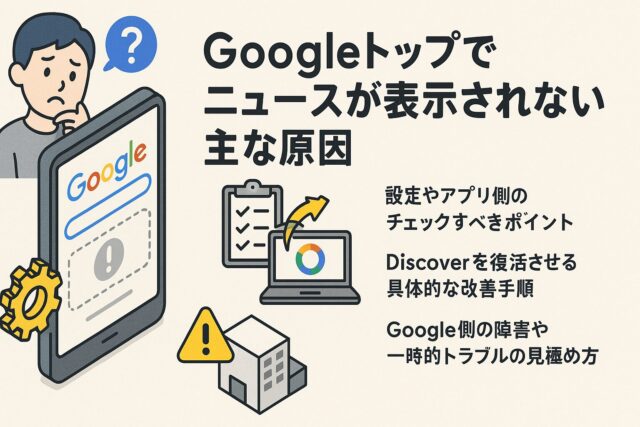
- Googleトップでニュースが表示されない主な原因
- 設定やアプリ側のチェックすべきポイント
- Discoverを復活させる具体的な改善手順
- Google側の障害や一時的トラブルの見極め方
Googleトップにニュースが出ない主な原因
Googleトップページにニュースが表示されなくなる現象は、突然起きることも多く、利用者にとっては「設定をいじっていないのに急に消えた」と感じることが少なくありません。この不具合の背景には、アプリやブラウザの一時的なトラブル、Discoverの設定が正しく反映されていない問題、そしてアカウント関連の設定が影響しているケースなど、複数の要因が絡み合っていることがあります。特にGoogle Discoverはユーザーの興味関心や検索履歴に基づいてフィードを生成する仕組みのため、設定がわずかに変わっただけでも表示内容に変化が出ることがあります。また、端末側のキャッシュが溜まっていたり、アップデートが途中で止まってしまっている場合、ニュース欄そのものの読み込みがうまくいかなくなることもあります。こうした要因を一つずつ丁寧に確認することで、多くのケースでは再びニュース欄を表示させることが可能です。以下では、特に多い原因を詳しく掘り下げていきます。
Discover設定が正しく反映されていないケース
Google Discoverは、ユーザーの興味に合わせて情報を自動生成する便利な機能ですが、設定が一部オフになっていたり、意図せず変更されたりすると、ニュース自体が表示されなくなることがあります。例えば、「Discoverを表示する」のスイッチはオンでも、関連するパーソナライズ設定が無効になっている場合、配信する情報がうまく作成されず、結果としてトップに何も出てこない状態になることがあります。また、GoogleアカウントごとにDiscoverの反映状態が異なることもあり、同じ端末でもアカウントを切り替えると表示が変わることもあります。こうした状況では、一度設定画面からDiscover関連の項目を見直し、オンオフの切り替えを試すことで反映が戻ることが多くあります。
Googleアプリやブラウザ側の一時的な不具合
GoogleアプリやChromeブラウザは日々アップデートされているため、更新の途中で不具合が生じたり、キャッシュが蓄積した影響で動作が不安定になることがあります。特にキャッシュが多く溜まっていると、ニュースフィードなど動的に読み込むコンテンツがうまく表示されなくなることがあります。また、バックグラウンドでアプリが強制終了された場合なども、一時的にニュースコンテンツが更新されない状態になることがあります。これらの問題は、アプリの再起動やキャッシュ削除で改善する場合が多く、端末自体を再起動することでも正常化するケースがあります。
アカウントや地域設定の影響による表示制限
GoogleのニュースやDiscoverの表示はアカウントごとの設定や地域情報によっても変化します。例えば、位置情報がオフになっている場合や、国・地域設定が誤って変更されている場合、地域に応じたニュースが取得できず、結果的に何も表示されなくなることがあります。また、職場や学校のアカウントでは情報フィードの一部が制限されているケースもあり、個人アカウントと比べて表示される内容が制限されることがあります。こうした設定が影響している場合は、アカウントの切り替えや地域設定の確認を行うことで、再びニュースが表示されるようになります。
ニュース表示が消えた時のチェックポイント
Googleトップにニュースが出なくなったときは、原因を特定する前にいくつかの基本的な確認を行うことで、問題をスムーズに解消できるケースが多くあります。特にGoogleアプリやChromeブラウザは、日々アップデートや同期処理を行っているため、内部で小さなズレやキャッシュの蓄積が生じると、ニュースフィードの読み込みが止まってしまうことがあります。また、アカウントのログイン状態が不安定だったり、同期機能がオフになっている場合にも、Discoverの情報が正常に反映されなくなることがあります。さらに、ブラウザやアプリの「ホームページ設定」が知らないうちに変わっているケースもあり、トップページに意図していない画面が表示されているだけ、ということも少なくありません。こうした状況を踏まえて、まずは簡単なチェック項目から順に確認していくことで、余計なトラブルを避けながら最短で改善を目指すことができます。
Googleアプリのキャッシュ削除と更新確認
GoogleアプリやChromeに蓄積されたキャッシュが多すぎると、ページの読み込みやDiscover情報の更新が妨げられることがあります。特に動的コンテンツであるニュース欄はキャッシュの影響を受けやすく、表示自体が停止してしまうこともあります。キャッシュ削除は端末の「アプリ設定」から簡単に行えるため、突然表示されなくなった場合には最初に試す価値があります。また、アプリのバージョンが古い場合も不具合につながることがあるため、Google PlayやApp Storeで更新があるかどうかを確認することも効果的です。これらの基本的なメンテナンスを行うだけで改善するケースは非常に多く見られます。
アカウントのログイン状態と同期設定の見直し
Googleサービスはアカウントの同期機能を使ってDiscoverやニュースを表示しているため、同期がオフになっていたり、ログイン状態が不安定な場合には情報が正しく反映されません。特に複数アカウントを端末に登録している場合、知らないうちに別のアカウントがメインとして認識されてしまい、トップ画面の内容が変わってしまうことがあります。また、Wi-Fiの切替や再接続時に同期が止まってしまうこともあり、その結果ニュースが更新されない状態が続くケースもあります。設定画面で「同期」が有効になっているか、表示したいアカウントが選ばれているかを確認することは、非常に重要なポイントです。
ChromeやGoogleアプリのホーム設定リセット
意外と多いのが「ホーム設定の変更」が原因となるケースです。例えば、Chromeアプリのホームボタンに設定されたURLが変わってしまい、本来のGoogleトップページではなく別の画面が表示されていることがあります。また、Googleアプリでも、ニュースフィード部分が非表示設定になっていたり、ホーム画面のレイアウトが変更されることでDiscoverが隠れてしまうこともあります。このような場合には、設定メニューからホーム画面の構成を確認し、必要であればリセットすることで、本来のトップページが復元されます。特にアップデート後に突然画面構成が変わることがあるため、覚えておくと役に立ちます。
ニュースを復活させる具体的な改善方法
Googleトップにニュースが表示されなくなった場合でも、多くのケースでは設定の再調整やアプリのリフレッシュを行うことで解決できます。特にDiscover機能は内部的に多くの要素が関係して動作しているため、ちょっとした設定のズレやアプリの不具合が原因で情報配信がストップすることがあります。また、Google側の一時的な障害が発生している場合でも、数時間後に正常化するケースがあるため、焦らず対処することも大切です。ここでは、ユーザーがすぐに試すことができ、かつ効果が高いとされる改善策を順序立てて紹介します。設定の確認からアプリの再インストール、さらにはシステム側の状況確認まで、段階的に対応することでより確実にニュース表示を復活させることができます。
Discoverのオンオフ切り替えとフィード設定調整
まず最初に試してほしいのが、Discover機能のオンオフ切り替えです。設定がオンになっていたとしても、内部でうまく反映されていない場合には、一度オフにしてから再度オンに切り替えることで改善することがあります。また、Discoverには「興味・関心」の設定があり、ここが極端に絞られているとニュースが表示されにくくなる場合があります。この項目を一度見直し、必要に応じて調整することでフィードの精度が改善され、トップにニュースが戻るケースが多くあります。
端末再起動とアプリ再インストールの有効性
一時的なシステムエラーやアプリの不具合が原因でDiscoverが停止している場合、端末の再起動が非常に効果的です。また、Googleアプリ自体が壊れてしまっているケースもあり、その場合は再インストールが最も確実な対処法となります。一度アプリを削除して入れ直すことで、設定やキャッシュがリセットされ、正常に動作を再開することがあります。特にアップデート時の不具合が疑われる場合には、この方法が効果を発揮します。
システム側のバグや一時的な障害の可能性
Googleサービス自体が一時的に障害を起こしている場合には、ユーザー側で操作しても改善しないことがあります。こうした状況では数時間〜半日ほど待つことで自然に復旧する場合が多く、無理に設定をいじる必要はありません。SNSやGoogleの障害情報を確認して、同様の症状が報告されているかをチェックすることで、原因を切り分けることができます。また、OSのアップデートが必要な場合もあるため、端末のシステム更新が残っていないか確認することも有効です。
まとめ
この記事のポイントをまとめます。
- Googleトップにニュースが表示されない原因は複数ある
- Discover設定の反映不良がよくある要因
- アプリやブラウザの一時的な不具合でもニュースが消える
- アカウントや地域設定による影響も起こりやすい
- キャッシュ削除やアプリ更新で改善するケースが多い
- 同期設定のズレやアカウント切替にも注意が必要
- ホーム設定の変更によって別ページが表示されることもある
- Discoverのオンオフ切り替えで復旧するケースが多い
- 端末再起動やアプリ再インストールが効果的な場合もある
- Google側の一時的障害の可能性も常に考慮する
Googleトップでニュースが表示されなくなると不便に感じますが、多くの場合は設定の見直しや軽いメンテナンスで解消できます。端末のキャッシュやアプリの動作状況、アカウント設定など、複数のポイントを順番に確認していくことで原因を切り分けやすくなります。もしすぐに改善しない場合でも、Google側の一時的な障害の可能性があるため、少し時間を置いて再度確認することも大切です。今回紹介した対処法を参考に、無理のない範囲で問題解決を進めてみてください。