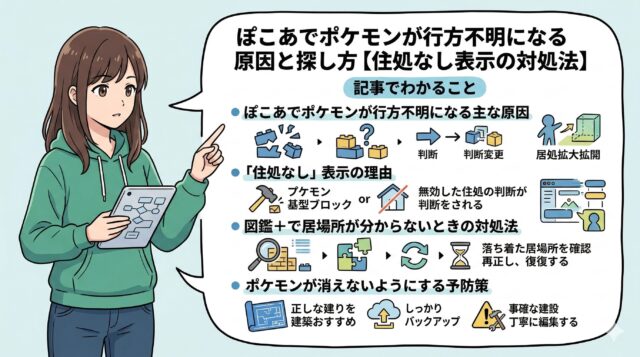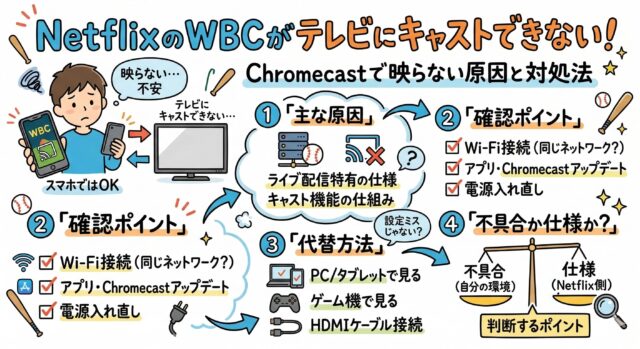
NetflixでWBCの試合を見ようとしたのに、「スマホでは再生できるのにテレビにキャストできない…」という状況で困っている方も多いのではないでしょうか。
特にChromecastを使って普段は問題なく映画やドラマをテレビで見ている場合、スポーツの試合だけ映らないと不具合なのか仕様なのか分からず不安になりますよね。
実はこの現象は、設定ミスではなくライブ配信特有の仕様やキャスト機能の仕組みが関係している可能性があります。
この記事では、NetflixのWBCがテレビに映らない原因と、今すぐ試せる対処方法についてわかりやすく解説します。
この記事でわかること
- NetflixのWBCがテレビにキャストできない主な原因
- Chromecastで試合が映らないときの確認ポイント
- テレビで試合を見るための代替方法
- 自分の環境の不具合か仕様かを判断するポイント
NetflixのWBCがChromecastでテレビに映らない原因
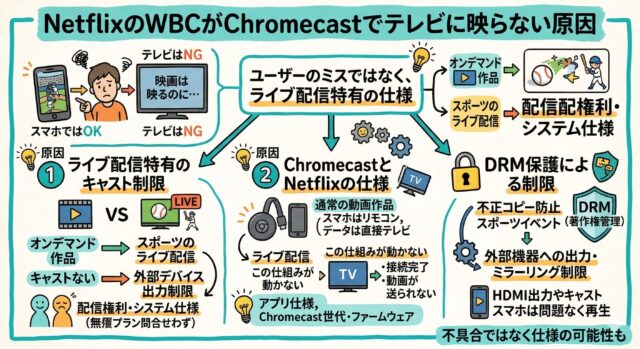
NetflixでWBCの試合を視聴しようとした際、スマホでは再生できるのにChromecastでテレビにキャストできないという現象が起こることがあります。
映画やドラマは問題なくテレビに映るのに、なぜかスポーツの試合だけスマホでしか再生されないと「設定ミスなのでは?」と不安になる方も多いでしょう。
しかしこのようなケースでは、ユーザー側の操作ミスではなくライブ配信特有の仕様が関係している可能性があります。
実際、動画配信サービスでは映画やドラマとライブ配信でシステムの仕組みが異なり、キャスト機能の挙動が変わることがあります。
特にスポーツの試合などのリアルタイム配信コンテンツは、著作権保護や配信方式の違いによって外部デバイスへの出力が制限されるケースもあります。
そのため「接続完了」と表示されているのにテレビに映らないという現象が発生することも珍しくありません。
ここでは、NetflixでWBCがChromecastにキャストできない主な原因について詳しく解説していきます。
ライブ配信コンテンツはキャスト制限がかかる場合がある
動画配信サービスでは、映画やドラマのようなオンデマンド作品と、スポーツなどのライブ配信では配信方式が大きく異なります。
特にスポーツのライブ配信はリアルタイムで大量の視聴者が同時アクセスするため、通常の動画とは違う仕組みが使われています。
その影響で、一部のデバイスや接続方法ではキャスト機能が制限されることがあります。
例えば、スマートフォンでは再生できるのにChromecastなどの外部機器では再生が制限されるといったケースです。
このような制限は配信権利や配信システムの仕様に関係している場合もあり、ユーザー側のプランや設定とは無関係に発生することがあります。
つまり、広告なしプランやスタンダードプランを利用していても、ライブ配信だけキャストできないことがあるのです。
そのため「映画は映るのにWBCだけ映らない」という場合は、ライブ配信コンテンツ特有の仕様である可能性を考える必要があります。
ChromecastとNetflixライブ配信の仕様の問題
ChromecastはスマホやPCの動画をテレビに送る便利な機器ですが、すべてのコンテンツが同じようにキャストできるわけではありません。
特にライブ配信では、アプリ側の仕様によってキャスト機能の動作が変わる場合があります。
通常の動画作品の場合、Chromecastはスマホをリモコンのように使いながら、実際の動画データはインターネットから直接テレビ側に送られます。
しかしライブ配信ではこの仕組みがうまく動作しないことがあり、結果としてスマホでは再生されるがテレビには表示されないという状態になることがあります。
また、Chromecastの世代やファームウェアのバージョンによっても挙動が変わることがあり、特定のライブ配信と相性が悪いケースも報告されています。
この場合、キャスト自体は接続できているためテレビには「接続完了」と表示されますが、動画が送られないという状態になります。
そのため、Chromecastを使用している環境ではライブ配信だけ正常に表示されないことも珍しくありません。
DRM保護によってテレビ出力が制限されるケース
動画配信サービスでは、コンテンツの不正コピーや録画を防ぐためにDRM(デジタル著作権管理)という仕組みが使われています。
これは映画やドラマだけでなく、スポーツ中継でも利用されている重要な技術です。
特にスポーツイベントの場合、放映権の関係で配信方法が厳しく管理されていることがあります。
そのため、外部機器への出力やミラーリングが制限されるケースもあります。
例えば、スマートフォンやタブレットでは問題なく再生できるのに、HDMI出力やキャスト機能では再生できないといった制限がかかることがあります。
これは不具合ではなく、著作権保護のための仕様である可能性もあります。
もしWBCの試合だけテレビに映らない場合、このDRM保護の影響によってChromecastへの出力が制限されている可能性も考えられます。
NetflixのWBCがテレビで再生されない時の確認ポイント
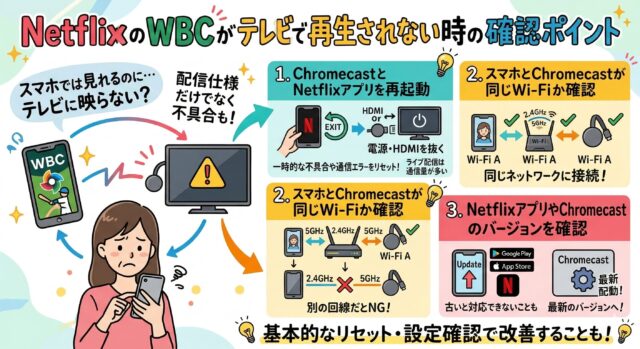
NetflixでWBCの試合がスマートフォンでは再生できるのに、Chromecastでテレビに映らない場合、必ずしも配信仕様だけが原因とは限りません。
実際には、アプリの一時的な不具合や接続環境の問題によってキャスト機能が正常に動作していないケースもあります。
特にChromecastはWi-Fiを使ってスマートフォンとテレビを接続する仕組みのため、ネットワーク環境やアプリの状態に影響を受けやすいという特徴があります。
そのため、ライブ配信だけうまく動作しない場合でも、いくつかの基本的な確認を行うことで改善することがあります。
また、キャスト機能はスマホ・アプリ・Chromecast本体の3つが連携して動作しているため、どこか一つに不具合があるだけでも正常に再生されなくなる可能性があります。
ここでは、NetflixのWBCがテレビで再生されない場合に試しておきたい基本的な確認ポイントを紹介します。
ChromecastとNetflixアプリを再起動してみる
まず最初に試したいのが、ChromecastとNetflixアプリの再起動です。
動画配信サービスではアプリの一時的なエラーや通信不具合によって、キャスト機能が正常に動作しなくなることがあります。
特にライブ配信は通常の動画よりも通信量が多く、接続のタイミングによって不具合が起きることもあります。
そのため、アプリを一度完全に終了させてから再起動するだけで改善するケースも少なくありません。
また、Chromecast本体も長時間使用していると内部処理が不安定になることがあります。
テレビのHDMI端子から一度取り外すか、電源ケーブルを抜いて数十秒ほど待ってから再接続するとリセットされます。
このような簡単な再起動だけでキャストが正常に動作することもあるため、まずは基本的なリセットを試してみることが大切です。
スマホとChromecastが同じWi-Fiに接続されているか確認
Chromecastを利用する場合、スマートフォンとChromecast本体が同じWi-Fiネットワークに接続されている必要があります。
もし別のネットワークに接続されていると、キャスト接続はできても動画が正常に再生されないことがあります。
例えば、自宅のWi-Fiに「2.4GHz」と「5GHz」の2種類の回線がある場合、スマホとChromecastが別々の回線に接続されてしまうことがあります。
このような場合、接続表示は出るものの動画データがうまく送信されないケースがあります。
また、Wi-Fiの通信状態が不安定な場合もライブ配信では特に影響を受けやすく、動画がスマホ側だけで再生されてしまうことがあります。
そのため、Wi-Fi設定を確認し、スマートフォンとChromecastが同じネットワークに接続されているか一度チェックしてみることが重要です。
NetflixアプリやChromecastのバージョンを確認
意外と見落としがちなのが、NetflixアプリやChromecastのソフトウェアバージョンです。
古いバージョンを使用している場合、最新の配信方式に対応できずキャスト機能が正常に動作しないことがあります。
特にライブ配信は比較的新しい機能のため、アプリのアップデートによって対応状況が改善されることもあります。
Google PlayやApp StoreでNetflixアプリの更新がないか確認し、最新バージョンにしておくと安心です。
また、Chromecast本体も自動アップデートが行われていますが、ネットワーク環境によっては更新が反映されていない場合があります。
Google Homeアプリからデバイスの状態を確認し、必要であれば再起動や再設定を行うことで改善することがあります。
このようにアプリやデバイスのバージョンを最新に保つことは、キャスト機能のトラブルを防ぐうえでも非常に重要です。
どうしてもテレビで見れない場合の対処方法
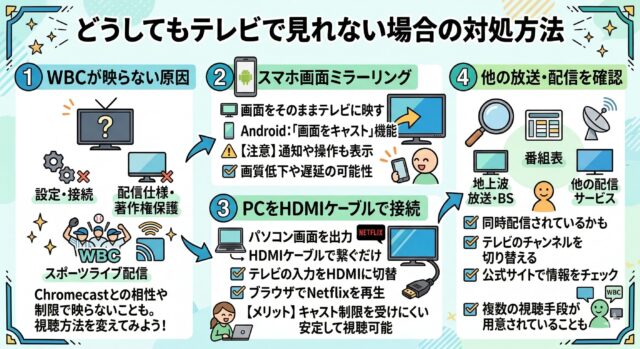
NetflixのWBCがChromecastでテレビに映らない場合、設定や接続環境を確認しても改善しないケースがあります。
その場合、配信仕様や著作権保護などの影響によって、キャスト機能自体が正常に動作しない可能性も考えられます。
特にスポーツのライブ配信では、通常の映画やドラマと違い配信方法が特殊なため、Chromecastとの相性によってテレビ表示がうまくいかないことがあります。
このような場合でも、視聴方法を少し変えることでテレビの大画面で試合を見ることができる可能性があります。
たとえばスマートフォンの画面をそのままテレビに映す方法や、パソコンをテレビに接続する方法などがあります。
これらの方法はキャスト機能とは仕組みが異なるため、ライブ配信でも視聴できるケースがあります。
ここでは、ChromecastでWBCが映らない場合に試せる代替の視聴方法を紹介します。
スマホの画面ミラーリングでテレビに映す
キャスト機能がうまく動作しない場合、スマートフォンの画面ミラーリング機能を使うことでテレビに映せる可能性があります。
ミラーリングとは、スマートフォンの画面をそのままテレビに映し出す機能のことで、キャストとは違いスマホの映像を直接テレビに送る仕組みになっています。
この方法であれば、アプリのキャスト機能が制限されている場合でもテレビで再生できることがあります。
Androidスマートフォンの場合、Chromecastに対して「画面をキャスト」という機能を利用することでミラーリングが可能です。
ただし、ミラーリングはスマートフォンの画面をそのまま映すため、通知表示や画面操作もテレビに表示される点には注意が必要です。
また、Wi-Fi環境によっては映像が遅延したり画質が少し下がることもあります。
それでも大画面で試合を見たい場合には、比較的簡単に試せる方法の一つといえるでしょう。
PCからHDMIケーブルでテレビに接続する
より確実にテレビで視聴したい場合は、パソコンをテレビにHDMIケーブルで接続する方法もあります。
HDMI接続を使えば、パソコンの画面をそのままテレビに表示できるため、Netflixの動画もテレビ画面で再生できます。
この方法はChromecastやミラーリングとは違い、単純にパソコンの映像をテレビに出力する仕組みなので、キャスト機能の制限を受けにくいというメリットがあります。
接続方法は比較的簡単で、パソコンのHDMI端子とテレビのHDMI端子をケーブルで接続するだけです。
その後、テレビの入力切替をHDMIに変更すればパソコンの画面が表示されます。
Netflixをブラウザで開いて試合を再生すれば、そのままテレビで視聴することができます。
特にスポーツのライブ配信では、この方法が安定して視聴できるケースも多いです。
テレビ放送や他の配信サービスを確認する
もしどうしてもChromecastやミラーリングで視聴できない場合は、テレビ放送や別の配信サービスを確認する方法もあります。
スポーツイベントの場合、複数の放送局や配信サービスで同時に配信されていることもあります。
例えば地上波やBS放送で試合が放送されるケースもあり、その場合はテレビのチャンネルを切り替えるだけで視聴できることがあります。
また、スポーツ配信に特化したサービスで配信されている場合もあるため、公式サイトや番組表を確認してみるとよいでしょう。
特に大きな大会の場合は、テレビ中継やインターネット配信など複数の視聴方法が用意されていることが多いです。
そのため、どうしてもNetflixでテレビ視聴ができない場合は、他の視聴手段も一度チェックしてみることをおすすめします。
まとめ
この記事のポイントをまとめます。
- NetflixのWBCがテレビに映らない場合、ライブ配信特有の仕様が関係している可能性がある
- 映画やドラマがキャストできても、スポーツのライブ配信だけ制限されるケースがある
- Chromecastとライブ配信の相性によってテレビ表示がうまくいかないこともある
- DRM(著作権保護)の影響でテレビ出力が制限される可能性もある
- まずはNetflixアプリやChromecastの再起動を試してみる
- スマホとChromecastが同じWi-Fiに接続されているか確認することも重要
- NetflixアプリやChromecastが最新バージョンかチェックする
- キャストができない場合はスマホの画面ミラーリングを試す方法もある
- PCをHDMIケーブルでテレビに接続すれば視聴できるケースもある
- テレビ放送や別の配信サービスで見られる可能性もある
NetflixでWBCの試合がテレビにキャストできない場合、必ずしも故障や設定ミスとは限りません。
ライブ配信の仕様や著作権保護など、ユーザー側では変更できない要因が関係していることもあります。
まずは基本的な接続確認や再起動を試し、それでも改善しない場合はミラーリングやHDMI接続など別の視聴方法を検討してみるとよいでしょう。