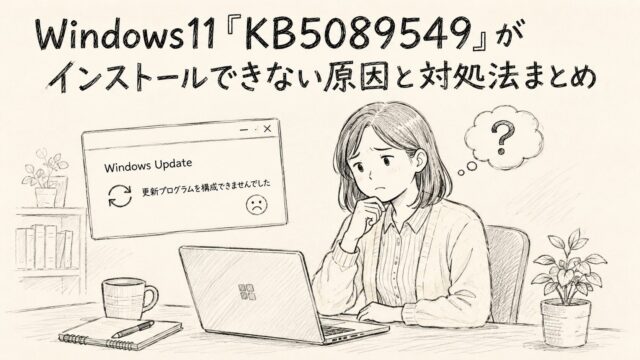
Windows11のアップデート「KB5089549」が何度やっても失敗して困っていませんか?
再起動しても改善せず、「更新プログラムを構成できませんでした」と表示されたり、インストール途中で止まってしまうケースは非常に多いです。
特に2026-05 セキュリティパッチのような累積更新では、キャッシュ破損やシステム不具合が原因で正常に完了しないことがあります。
しかし、多くの場合はWindows標準機能や簡単な修復操作で改善可能です。
この記事では、Windows11「KB5089549」が失敗する原因から具体的な対処法、最終的な解決方法まで初心者向けにわかりやすく解説します。
この記事でわかること
- KB5089549が失敗する主な原因
- 最初に試したい基本対処法
- DISMやSFCを使った修復方法
- 手動インストールや修復インストール手順
Windows11「KB5089549」が失敗する原因を確認する
Windows11のアップデート「KB5089549」が何度やっても失敗する場合、まずは原因を切り分けることが重要です。
Windows Updateのエラーは突然発生することが多く、昨日までは正常だったのに急にインストールできなくなるケースも珍しくありません。
特に2026-05 セキュリティパッチのような累積更新プログラムでは、内部ファイルの破損やストレージ不足、常駐ソフトとの競合など複数の原因が関係している場合があります。
また、エラーコードが表示されないケースでは原因特定が難しく、何度再試行しても同じところで止まってしまうこともあります。
しかし、多くの場合はWindows標準機能や簡単な修復操作で改善可能です。
ここでは、KB5089549アップデートが失敗する代表的な原因について順番に解説していきます。
Windows Updateのキャッシュ破損が起きている
Windows Updateでは、更新ファイルを一時保存しながらインストール処理を進めています。
しかし、このキャッシュファイルが破損すると、正常にアップデートできなくなる場合があります。
特に途中でPCを強制終了した場合や、通信エラーが発生した場合は、壊れた更新データが残ってしまうケースがあります。
その結果、「ダウンロード中から進まない」「インストール中に失敗する」「再起動後に元に戻る」などの症状が発生します。
Windows11の大型更新やセキュリティ更新では、このキャッシュ破損が非常に多い原因の1つです。
また、以前の失敗データが残り続けることで、何度試しても同じエラーが繰り返されることもあります。
そのため、更新キャッシュの削除やWindows Updateサービスのリセットが有効になる場合があります。
ストレージ容量不足で更新できない
Windows11のアップデートには、ある程度の空き容量が必要です。
特に累積更新プログラムでは、一時ファイルや展開データも使用するため、見た目以上に容量を消費します。
Cドライブの空き容量が少ない状態では、更新途中で処理が停止してしまうことがあります。
また、容量不足が原因の場合、明確なエラーメッセージが表示されないケースもあります。
そのため、ユーザー自身が気付かないまま更新失敗を繰り返していることも少なくありません。
特に動画ファイルやゲーム、OneDrive同期データなどで容量が圧迫されているケースは非常に多いです。
不要ファイルの削除やディスククリーンアップを行うことで改善する可能性があります。
最低でも20GB前後の空き容量を確保しておくと、アップデート失敗のリスクを減らしやすくなります。
セキュリティソフトや常駐アプリが干渉している
Windows Updateはシステムファイルを書き換えるため、セキュリティソフトが監視対象として反応する場合があります。
特に他社製アンチウイルスソフトを導入している環境では、更新処理がブロックされることがあります。
また、バックグラウンドで動作している最適化ソフトや高速化ツールなども干渉原因になる場合があります。
その結果、アップデート途中で停止したり、再起動後にロールバックされるケースがあります。
常駐アプリの影響は見つけにくいため、原因特定が難しい問題でもあります。
特に古いセキュリティソフトを継続利用している場合は注意が必要です。
一時的にセキュリティソフトを停止して更新することで改善する場合もあります。
また、クリーンブートを実施して最小構成でWindowsを起動することで、干渉アプリを切り分けることも可能です。
KB5089549エラー時に最初に試したい対処法
Windows11のアップデートエラーは、難しそうに見えても基本的な対処だけで改善するケースが非常に多いです。
特にKB5089549のような累積更新プログラムでは、一時的な不具合や更新サービスの異常によって失敗している場合があります。
そのため、いきなり初期化や修復インストールを行うのではなく、まずは簡単に試せる方法から順番に確認していくことが大切です。
実際、Windows Updateトラブルシューティングや再起動だけで正常に更新できるケースも少なくありません。
また、Windows内部に残った古い更新データをリセットすることで改善する場合もあります。
ここでは、初心者でも実践しやすい基本対処法を順番に紹介していきます。
Windows Updateトラブルシューティングを実行する
Windows11には、アップデート関連の問題を自動診断して修復する「トラブルシューティング」機能が搭載されています。
この機能を実行することで、停止しているサービスや壊れた設定を自動修復してくれる場合があります。
特に軽度のWindows Updateエラーでは非常に有効な対策です。
実行方法は、「設定」→「システム」→「トラブルシューティング」→「その他のトラブルシューティング」から「Windows Update」を選択するだけです。
実行後は自動的に問題検出が始まり、必要に応じて修正提案が表示されます。
修復後は一度PCを再起動し、再度KB5089549のインストールを試してください。
初心者でも安全に試せる方法なので、最初に実行する価値があります。
PCを再起動して更新をやり直す
単純な方法に見えますが、再起動だけで改善するケースは非常に多いです。
Windows11ではバックグラウンドで多数のサービスが動作しており、一時的な競合が発生することがあります。
特に長時間スリープ状態を繰り返しているPCでは、更新サービスが正常動作しなくなることがあります。
また、保留中の更新処理が残っている場合も、再起動によって正常化されるケースがあります。
重要なのは「シャットダウン」ではなく「再起動」を選択することです。
Windows11では高速スタートアップ機能の影響で、通常シャットダウンでは内部状態が完全リセットされない場合があります。
そのため、必ずスタートメニューから「再起動」を選び、その後Windows Updateを再実行してください。
意外とこれだけでKB5089549が正常に完了するケースもあります。
更新キャッシュをリセットする
何度やっても同じエラーが発生する場合は、Windows Updateキャッシュが破損している可能性があります。
この場合、更新データを一度削除して再ダウンロードさせることで改善するケースがあります。
まず管理者権限でコマンドプロンプトを開きます。
その後、Windows Update関連サービスを停止します。
「net stop wuauserv」 「net stop bits」
次に、「C:\Windows\SoftwareDistribution」フォルダ内のデータを削除します。
削除後は再びサービスを開始します。
「net start wuauserv」 「net start bits」
その後PCを再起動し、KB5089549を再度インストールしてください。
この方法はWindows Update関連の不具合で非常によく使われる定番対処法です。
KB5089549がどうしても入らない時の解決方法
基本的な対処法を試してもKB5089549が失敗する場合は、Windows内部のシステム破損や更新機能そのものに問題が発生している可能性があります。
特に何度試しても同じタイミングでエラーになる場合や、更新後に元に戻される場合は、より深い修復作業が必要になるケースがあります。
ただし、Windows11にはシステム修復用の機能が複数用意されているため、完全初期化を行わなくても改善できる場合があります。
また、Microsoft公式から更新ファイルを直接取得して手動インストールする方法も有効です。
ここでは、KB5089549がどうしても入らない場合に試したい最終的な解決方法を紹介していきます。
DISMとSFCコマンドでシステム修復する
Windows11では、システムファイルが破損するとWindows Updateが正常動作しなくなることがあります。
この場合に有効なのが「DISM」と「SFC」という修復コマンドです。
DISMはWindowsイメージ自体を修復し、SFCは壊れたシステムファイルを検査・修復する役割があります。
まず、スタートメニューで「cmd」と検索し、「管理者として実行」を選択してください。
その後、以下のコマンドを順番に入力します。
DISM /Online /Cleanup-Image /RestoreHealth
完了後、次のコマンドを入力します。
sfc /scannow
処理には時間がかかる場合がありますが、途中でPCを終了しないよう注意してください。
修復完了後に再起動し、KB5089549のインストールを再試行します。
システム破損が原因だった場合、この方法で改善するケースは非常に多いです。
Microsoft Update Catalogから手動インストールする
Windows Update経由で失敗する場合でも、更新ファイルを手動で導入すると正常に入ることがあります。
Microsoft公式の「Microsoft Update Catalog」では、KBごとの更新ファイルを直接配布しています。
ブラウザで「KB5089549 Microsoft Update Catalog」と検索し、対象バージョンをダウンロードします。
通常は「x64ベースシステム用」を選択するユーザーが多いです。
ダウンロードした「.msu」ファイルを実行すると、手動インストールが開始されます。
Windows Updateサービス経由ではなく直接導入できるため、通常更新で失敗している場合に有効なことがあります。
ただし、別の更新が未完了状態だと手動インストールも失敗する場合があります。
その場合は、再起動後に再度試すと改善することがあります。
Windows11を修復インストールする
ここまで試しても改善しない場合は、Windows11自体が深刻に破損している可能性があります。
その場合に有効なのが「修復インストール」です。
修復インストールでは、個人ファイルやアプリを残したままWindowsシステムのみ上書き修復できます。
完全初期化とは違うため、データ消去リスクを抑えながら復旧を目指せます。
Microsoft公式サイトからWindows11インストールアシスタントやISOファイルを取得し、セットアップを開始します。
途中で「個人用ファイルとアプリを引き継ぐ」を選択することが重要です。
修復インストール後はWindows Update機能自体が正常化されるケースがあります。
ただし、処理には時間がかかるため、ノートPCの場合は電源接続した状態で実施してください。
また、万が一に備えて重要データのバックアップも事前に行っておくと安心です。
まとめ
- KB5089549エラーはWindows Updateキャッシュ破損が原因になりやすい
- ストレージ容量不足でも更新失敗が発生する
- セキュリティソフト干渉で止まる場合がある
- まずはWindows Updateトラブルシューティングを試す
- 再起動だけで改善するケースもある
- 更新キャッシュのリセットは定番対策
- DISMとSFCでシステム修復できる
- 手動インストールで成功する場合もある
- 修復インストールは最終手段として有効
- 焦らず順番に対処することが重要
Windows11の「KB5089549」がインストールできない場合でも、多くはWindows Update周辺の不具合やキャッシュ破損が原因です。
特に累積更新プログラムでは、一時的なエラーや常駐ソフトの干渉によって正常に完了しないケースがよくあります。
まずは再起動やトラブルシューティングなど簡単な方法から試し、それでも改善しない場合は更新キャッシュ削除やDISM修復を進めるのがおすすめです。
最終的には手動インストールや修復インストールで解決できるケースも多いため、段階的に対処していけば改善できる可能性は十分あります。