YouTubeで突然「問題が発生しました」と表示されると、「バグなの?」「自分だけ?」「アカウント停止?」と不安になりますよね。
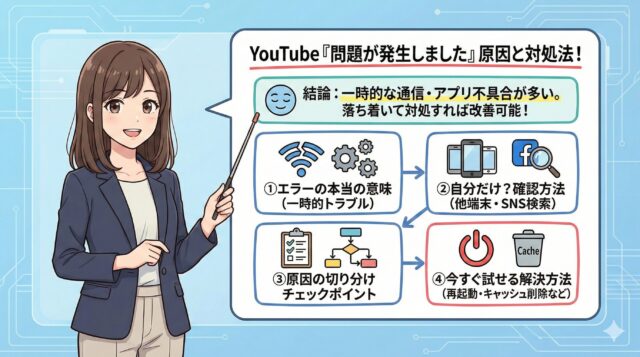
結論として、このエラーは一時的な通信トラブルやアプリ不具合であることが多く、落ち着いて原因を切り分ければ改善できる可能性が高いです。本記事では、エラーの意味から具体的な対処法まで、順番にわかりやすく解説します。
この記事でわかること
- 「問題が発生しました」と表示される本当の意味
- 自分だけなのか確認する方法
- 原因を効率よく切り分けるチェックポイント
- 今すぐ試せる具体的な解決方法
YouTubeで「問題が発生しました」と表示される理由とは
YouTubeを開いたときに突然「問題が発生しました」と表示されると、不安になりますよね。「バグ?」「アカウント停止?」「自分だけ?」と、さまざまな疑問が浮かぶと思います。
ちなみに、YouTube公式ヘルプでは「YouTubeで不具合が発生した場合の基本的な対処方法」として、「基本的な対処方法で改善しない場合、YouTube自体に問題が発生している可能性が高い」と明示しています。
特に自分の環境で再生できない場合でも、まずはYouTube公式の障害ステータスやヘルプ情報をチェックするのが有効です。
結論から言うと、この表示は必ずしも重大なトラブルを意味するものではありません。多くの場合は一時的な通信エラーやアプリ側の不具合であるケースが多いです。ただし、原因はひとつではないため、まずは表示の意味を正しく理解することが大切です。
ここではまず、エラー表示の意味と発生しやすい状況、そして「自分だけなのかどうか」を確認する方法について解説します。
エラー表示の本当の意味
「問題が発生しました」という表示は、YouTubeが動画データやページ情報を正常に取得できなかったときに出る“汎用エラーメッセージ”です。
つまり、特定の原因を直接示しているわけではありません。
たとえば、
- 通信が一瞬切れた
- アプリが正しく読み込めなかった
- サーバーからの応答が遅れた
といった、さまざまな理由で表示されます。
そのため、このメッセージが出たからといって、すぐに「アカウントが凍結された」「ウイルス感染した」などと考える必要はありません。多くの場合は一時的な読み込みエラーです。
まずは冷静に、どのタイミングで表示されたのかを確認することが重要です。
よくある発生タイミングと共通点
このエラーは、特定の操作中に発生しやすい傾向があります。
特に多いのが、
- 動画をタップした直後
- アプリ起動直後
- コメント欄を開いたとき
- 広告表示後
といった場面です。
これらのタイミングは、YouTubeが新しいデータを読み込もうとしている瞬間です。データ通信がうまくいかなかったり、アプリの動作が一時的に不安定だったりすると、読み込み失敗としてエラー表示になります。
また、Wi-Fiとモバイル通信を切り替えた直後なども発生しやすいポイントです。通信が安定していない瞬間にアクセスすると、正常にデータを取得できないことがあります。
こうした共通点を把握することで、「深刻な問題ではない可能性が高い」と判断しやすくなります。
自分だけ?同じ症状の人がいるか確認する方法
エラーが出たときに気になるのが、「これって自分だけ?」という点ですよね。
もしYouTube側で障害が発生している場合、多くのユーザーが同じ症状を経験します。
確認方法としては、
- SNSで「YouTube 問題が発生しました」と検索する
- リアルタイム検索で投稿数を確認する
- 家族や友人の端末でも同じ現象が起きるか試す
といった方法があります。
同じ時間帯に同様の投稿が急増している場合は、YouTube側の一時的な障害の可能性があります。
その場合は、ユーザー側でできることは少なく、時間を置くことで自然に解消するケースが多いです。
逆に、自分の端末だけで発生している場合は、通信環境やアプリ設定に原因がある可能性が高くなります。
まずは「全体の問題なのか」「自分の環境の問題なのか」を切り分けることが、解決への第一歩になります。
原因を切り分けるチェックポイント
「問題が発生しました」と表示された場合、やみくもに再インストールするのではなく、まずは原因の切り分けが重要です。
YouTubeのエラーは大きく分けて「通信環境」「端末やアプリの不具合」「YouTube側の障害」の3つに分類できます。この3つを順番に確認することで、無駄な作業を減らし、効率的に解決へ近づけます。
ここでは、それぞれのパターンについて具体的な見分け方を解説していきます。
通信環境に問題があるケース
最も多い原因が、通信環境の不安定さです。
動画は大量のデータを読み込むため、通信速度が遅かったり、一時的に接続が切れたりするとエラーが出やすくなります。特に、Wi-Fiの電波が弱い場所や、地下・建物内の奥まった場所では発生しやすい傾向があります。
確認すべきポイントとしては、
- 他のアプリやサイトも開けないか
- 動画が途中で止まることが多いか
- Wi-Fiマークが不安定になっていないか
といった点です。
一度、Wi-Fiをオフにしてモバイル通信に切り替える、またはその逆を試してみることで、通信が原因かどうかを判断しやすくなります。
また、ルーターの再起動で改善するケースもあります。長時間稼働していると通信が不安定になることがあるため、電源を一度切り、数分後に再起動してみるのも有効です。
アプリ・ブラウザの不具合パターン
通信に問題がない場合、次に疑うべきなのはアプリやブラウザの不具合です。
アプリはアップデート直後や長期間キャッシュが溜まっている場合に動作が不安定になることがあります。キャッシュとは、一時的に保存されたデータのことで、これが破損すると正常に読み込めなくなることがあります。
よくある兆候としては、
- YouTubeだけが開けない
- 画面が真っ白になる
- 同じ操作で毎回エラーが出る
といった症状です。
この場合は、アプリの再起動や端末の再起動を試すだけでも改善することがあります。それでも直らない場合は、キャッシュ削除やアプリのアップデート確認を行いましょう。
ブラウザで視聴している場合は、別のブラウザで試してみるのも有効な切り分け方法です。
YouTube側の障害やメンテナンスの可能性
通信や端末に問題が見当たらない場合は、YouTube側で一時的な障害が起きている可能性があります。
大規模なサービスであるため、まれにサーバー障害やシステムトラブルが発生することがあります。この場合、ユーザー側でできることはほとんどありません。
特徴としては、
- 突然アクセスできなくなる
- SNSで同様の報告が急増している
- 時間が経つと自然に直る
といった傾向があります。
この場合は、何度も再インストールを繰り返すよりも、少し時間を置くほうが効率的です。過度に操作を繰り返すと、ログイン情報の再入力など余計な手間が増えることもあります。
まずは「自分の環境」なのか「サービス全体」なのかを見極めることが大切です。
今すぐできる具体的な対処法
ここまでで原因の可能性を整理してきましたが、実際にエラーが出ている状況では「とにかく早く直したい」という気持ちが強いはずです。
YouTubeの「問題が発生しました」という表示は、多くの場合いくつかの基本操作で改善することがあります。重要なのは、順番に試すことです。いきなり再インストールをするのではなく、負担の少ない方法から確認していきましょう。
ここでは、スマホ・PC共通で試せる方法から、少し踏み込んだ対処法、最終確認事項まで詳しく解説します。
スマホ・PC共通の基本対処
最初に試してほしいのは、もっともシンプルな方法です。
まず、YouTubeアプリやブラウザを一度完全に終了してください。バックグラウンドで開いたままではなく、タスク一覧から完全に閉じることがポイントです。その後、再度起動して動画を開いてみましょう。
次に、端末の再起動です。一見単純に思えるかもしれませんが、端末内部の一時的な不具合がリセットされるため、意外と効果があります。
さらに、通信の切り替えも有効です。Wi-Fiとモバイル通信を切り替えることで、回線の不安定さが原因かどうかを判断できます。
これらの方法で改善する場合、原因は一時的な通信エラーや軽微なアプリ不具合だった可能性が高いです。まずはこの基本ステップを確実に行いましょう。
キャッシュ削除・再起動・再インストール手順
基本対処で改善しない場合は、アプリのキャッシュ削除を検討します。
キャッシュとは、読み込みを早くするために保存される一時データですが、これが破損するとエラーの原因になります。設定画面からYouTubeアプリを選択し、「ストレージ」内の「キャッシュを削除」を実行してください。データ削除とは異なり、通常はログイン情報が消えることはありません。
それでも改善しない場合は、アプリのアップデート確認を行いましょう。古いバージョンのままだと、不具合が修正されていない可能性があります。
最終手段として再インストールがあります。アプリを削除してから再度インストールすることで、内部データが完全にリセットされます。ただし、ログイン情報の再入力が必要になる場合があるため、パスワードを確認してから行うのが安心です。
PCブラウザの場合は、閲覧履歴やキャッシュの削除、拡張機能の一時停止なども有効です。
どうしても直らない場合の最終確認事項
ここまで試しても改善しない場合、いくつか最終確認すべきポイントがあります。
まず、OSのアップデート状況です。端末のシステム自体が古い場合、アプリとの互換性に問題が出ることがあります。
次に、アカウントの状態です。通常のエラー表示とは異なり、ログイン関連のメッセージが出ていないかを確認してください。アカウント制限がある場合は、別の通知が表示されることが多いです。
また、時間を置いて再度アクセスするのも有効な方法です。YouTube側の一時的な障害であれば、数十分〜数時間で自然に復旧するケースもあります。
焦って何度も操作を繰り返すよりも、冷静に状況を確認することが結果的に近道になります。
「問題が発生しました」という表示は、多くの場合一時的なものです。順番に切り分けていけば、原因はある程度特定できます。
まとめ
この記事のポイントをまとめます。
- 「問題が発生しました」は汎用的なエラーメッセージである
- 多くの場合は一時的な通信エラーや読み込み失敗が原因
- 自分だけかどうかはSNS検索などで確認できる
- 原因は大きく「通信」「端末・アプリ」「YouTube側」の3つ
- まずはアプリの再起動・端末再起動を試す
- Wi-Fiとモバイル通信の切り替えも有効
- キャッシュ削除で改善するケースは多い
- アプリのアップデート確認も重要
- 再インストールは最終手段として検討する
- サーバー障害の場合は時間経過で復旧することもある
YouTubeで突然エラーが表示されると不安になりますが、ほとんどの場合は深刻なトラブルではありません。大切なのは、慌てず順番に原因を切り分けることです。通信環境の確認から始め、アプリや端末の状態をチェックし、それでも改善しなければ時間を置くという流れを意識しましょう。冷静に対応すれば、解決できる可能性は十分にあります。