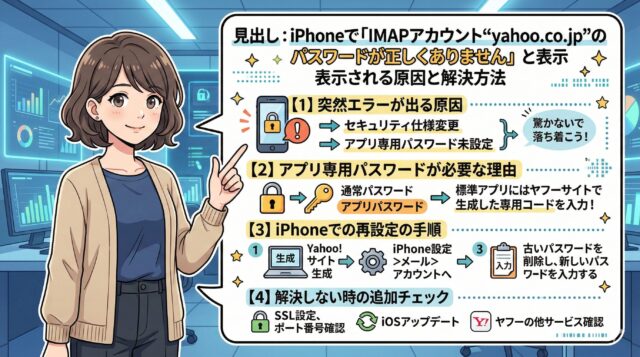
突然iPhoneのメールアプリで「IMAPアカウント“yahoo.co.jp”のパスワードが正しくありません」と表示されると、不正アクセスやアカウント凍結を疑って不安になりますよね。しかし多くの場合は、Yahoo!メール側のセキュリティ仕様変更や、アプリ専用パスワード未設定が原因です。正しい手順で確認すれば、落ち着いて解決できるケースがほとんどです。
この記事でわかること
- パスワードエラーが突然表示される主な原因
- Yahoo!メールでアプリ専用パスワードが必要になる理由
- iPhoneで正しく再設定する具体的な手順
- 解決しない場合の追加チェックポイント
原因を理解し、適切な順番で対処することで、メールの送受信は再び正常に戻る可能性が高いです。焦らず一つずつ確認していきましょう。
なぜ突然「パスワードが正しくありません」と表示されるのか
iPhoneのメールアプリで突然「IMAPアカウント“yahoo.co.jp”のパスワードを入力」と表示され、正しいはずのパスワードを入力しても送受信できない状態になると、不安になりますよね。実はこのエラーは単純なパスワード間違いとは限らず、Yahoo!メール側の仕様変更やセキュリティ強化、あるいはiPhone側の認証エラーなど複数の原因が考えられます。特に近年はセキュリティ対策が強化されており、以前は問題なく使えていた設定でも突然エラーになるケースが増えています。まずは慌てずに、どのような仕組みでこのエラーが起きるのかを理解することが解決への近道になります。
Yahoo!メール側のセキュリティ強化や仕様変更の影響
近年、Yahoo!メールでは不正アクセス対策としてセキュリティ基準を強化しています。その影響で、従来の「通常パスワード」ではメールアプリからのログインが制限されるケースがあります。特に外部アプリ(iPhone標準メールなど)でIMAP接続する場合、アプリ専用パスワードの使用が必要になることがあります。
そのため、Webブラウザでは問題なくログインできるのに、メールアプリだけがエラーになるという現象が起きます。これはパスワードが間違っているのではなく、認証方式が変わったことが原因である可能性が高いです。
パスワード変更・アカウントロックの可能性
自分でパスワードを変更した場合や、セキュリティ上の理由でYahoo!側が一時的にアカウントを保護状態にしている場合もあります。
例えば以下のようなケースです。
- 他の端末から何度もログイン失敗した
- 海外IPからのアクセスがあった
- セキュリティ通知を見落としている
この場合、正しいパスワードを入力してもIMAP接続だけが拒否されることがあります。まずはブラウザからYahoo!メールへログインできるかを確認することが重要です。
iPhoneのIMAP認証エラーが起こる仕組み
iPhoneのメールアプリは、定期的にサーバーと通信して認証を行います。その際、保存されている認証情報とサーバー側の情報が一致しないとエラーが表示されます。
iOSアップデート後やネットワーク切替時に、一時的な認証エラーが発生することもあります。これはパスワードが間違っていなくても起こるため、一度アカウントを削除して再設定すると解消するケースも少なくありません。
最も効果的な解決策と正しい設定方法
原因がある程度わかったら、次は具体的な解決策を試していきましょう。多くの場合、単なる入力ミスではなく「認証方式の変更」や「設定情報のズレ」が原因になっています。そのため、ただパスワードを入れ直すだけでは改善しないケースが少なくありません。特にYahoo!メールでは、通常パスワードではなく「アプリ専用パスワード」の使用が推奨される場合があります。ここでは、実際に効果が高いとされる対処法を、順番にわかりやすく解説していきます。焦らず一つずつ確認していきましょう。
Yahoo!メールのアプリパスワードを発行する手順
現在もっとも有効とされる対処法が<strong>アプリ専用パスワードの発行</strong>です。
通常のログインパスワードとは別に、外部メールアプリ専用のパスワードを作成することで、IMAP認証エラーが解消する可能性があります。
手順は以下の流れです。
- SafariなどのブラウザでYahoo!メールにログイン
- アカウント管理画面を開く
- 「セキュリティ」関連の項目から「アプリパスワード」を選択
- 新しいアプリパスワードを生成
生成されたパスワードを、iPhoneのメール設定画面で入力します。
ここで重要なのは、<strong>通常のパスワードではなく、生成された専用パスワードを入力すること</strong>です。これを間違えると再び同じエラーが表示されます。
iPhoneでメールアカウントを削除して再設定する方法
パスワードを変更しても改善しない場合は、一度メールアカウントを削除して再設定する方法が有効です。
設定手順は以下の通りです。
- 「設定」アプリを開く
- 「メール」→「アカウント」を選択
- Yahooのアカウントを削除
- 再度「アカウントを追加」からYahooを選択して設定
再設定時に、先ほど発行したアプリパスワードを入力します。
削除してもYahoo!メール自体のデータが消えるわけではありません。メールはサーバー上に保存されているため、再設定後に再同期されます。不安で操作できない方も多いですが、基本的に安全な方法です。
パスワード再入力時の注意点と確認ポイント
単純な入力ミスも意外と多い原因の一つです。特に以下の点に注意してください。
- 全角/半角の違い
- 大文字小文字の区別
- 不要なスペースが入っていないか
- コピー&ペースト時の余分な文字
また、Wi-Fi環境が不安定な場合にも認証エラーが出ることがあります。一度Wi-Fiをオフにしてモバイル通信で試す、または端末を再起動するだけで改善するケースもあります。
焦って何度も入力を繰り返すと、セキュリティロックがかかる可能性もあるため、落ち着いて確認することが大切です。
解決しない場合に確認すべき追加チェック項目
ここまでの方法を試しても改善しない場合、原因はさらに別の要素にある可能性があります。特にYahoo!アカウント自体のセキュリティ状態や、iPhoneのシステム側の問題が影響しているケースも考えられます。パスワードが間違っていないのにエラーが出続ける場合は、単なる設定ミスではなく、認証そのものがブロックされている可能性もあります。ここでは、見落としがちなチェックポイントを整理して解説します。
Yahoo!アカウントのログイン履歴とセキュリティ確認
まず確認すべきなのは、Yahoo!アカウントのセキュリティ状況です。ブラウザからログインし、「ログイン履歴」や「セキュリティ通知」を確認してください。
以下のような状況がないかチェックします。
- 見覚えのない端末や地域からのアクセス
- ログイン失敗の履歴が大量にある
- セキュリティ確認メールが届いている
これらがある場合、Yahoo!側がIMAP接続を制限している可能性があります。その場合はパスワード変更や本人確認手続きを行うことで解除されることがあります。
また、二段階認証を設定している場合は、アプリ専用パスワードの利用がほぼ必須になります。
iOSアップデートや端末側不具合の確認
iPhone側の不具合も原因の一つです。特にiOSアップデート直後にメールエラーが出るケースは珍しくありません。
確認すべきポイントは以下です。
- iOSが最新バージョンかどうか
- 端末の再起動を試したか
- ストレージ容量が不足していないか
一時的なシステム不具合であれば、再起動だけで改善することもあります。また、長期間アップデートしていない場合は、最新バージョンへ更新することで認証エラーが解消する場合もあります。
他のメールアプリやブラウザでの動作検証
問題の切り分けとして有効なのが、他の方法でログインできるか確認することです。
・SafariでYahoo!メールにログインできるか
・Gmailアプリなど他のメールアプリで設定できるか
ブラウザでは正常に使えるのに、iPhone標準メールだけがエラーになる場合、アプリ側の認証設定が原因である可能性が高くなります。逆に、ブラウザでもログインできない場合はアカウント自体に問題があると考えられます。
原因を切り分けることで、無駄な設定変更を避けることができます。
まとめ
この記事のポイントをまとめます。
- 突然のIMAPパスワードエラーは入力ミスだけが原因とは限らない
- Yahoo!メール側のセキュリティ強化が影響している可能性がある
- 通常パスワードではなくアプリ専用パスワードが必要な場合がある
- まずはブラウザで正常にログインできるか確認する
- アプリパスワードを発行して設定し直す方法が有効
- 一度メールアカウントを削除して再設定すると改善することがある
- 全角半角や大文字小文字の入力ミスにも注意する
- Wi-Fi環境や端末再起動も試す価値がある
- ログイン履歴やセキュリティ通知を確認することが重要
- 他のメールアプリやブラウザでの動作確認で原因を切り分けられる
iPhoneのメールエラーは焦って何度も入力を繰り返すよりも、原因を一つずつ整理して対処することが解決への近道です。特にアプリ専用パスワードの設定は見落とされがちな重要ポイントです。順番に確認すれば、多くのケースで改善が期待できます。